
Casos
¿Qué es la pestaña Cases?
Cases muestra cómo se han gestionado los casos en el rango de fechas que eliges. Admins y managers pueden abrirla desde Analytics.
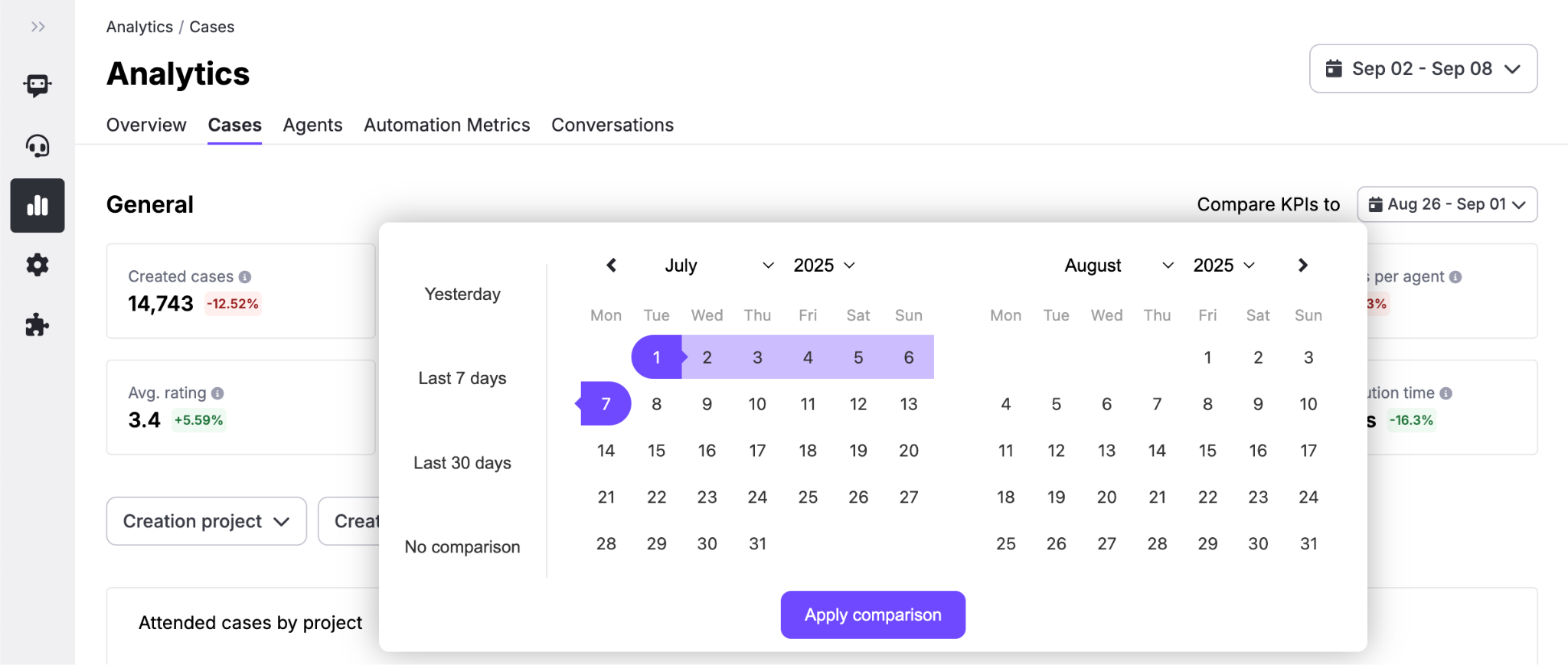
La sección General lista los KPI. Compare KPIs to te permite elegir otro periodo y ver cómo han cambiado las cifras. El icono de información dice que selecciones el periodo con el que quieres comparar los KPI.
Etiquetas de los KPI
- Created cases: número total de casos creados en el rango de fechas seleccionado.
- Attended Cases: número total de casos que han recibido al menos un mensaje de un agente y se crearon en el rango de fechas seleccionado.
- Resolved Cases: número total de casos resueltos creados en el rango de fechas seleccionado.
- Discarded Cases: número total de casos descartados creados en el rango de fechas seleccionado.
- Avg. cases per agent: número total de casos atendidos dividido entre el número total de agentes que atendieron esos casos.
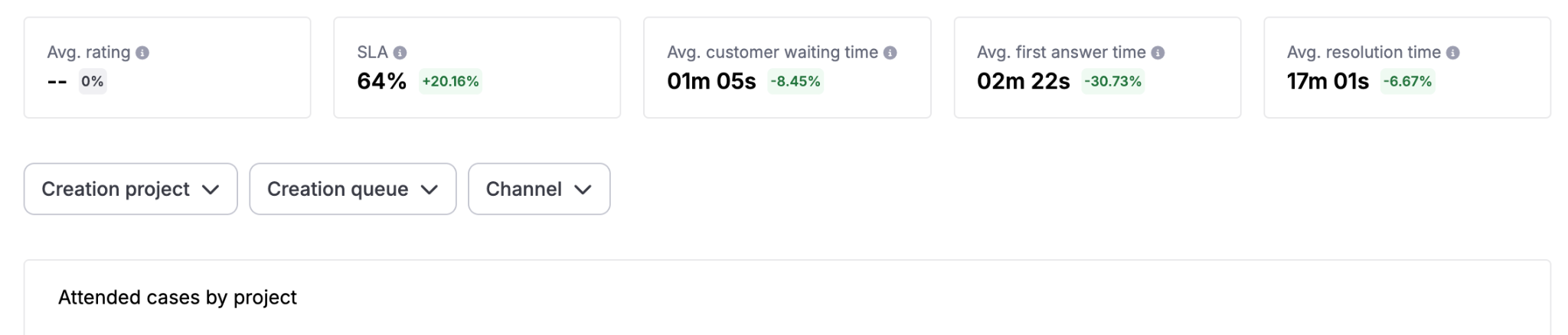
- Avg. rating: valoración media de los usuarios finales en los casos creados durante el rango de fechas seleccionado.
- SLA: porcentaje de casos que cumplieron el umbral de SLA sobre los casos creados durante el rango de fechas seleccionado, sin contar los periodos en los que las colas están cerradas.
- Avg. customer waiting time: tiempo medio que los clientes esperaron una respuesta del agente en los casos creados en el rango seleccionado, tanto si las colas estaban abiertas como cerradas.
- Avg. first answer time: tiempo medio que los clientes esperaron la primera respuesta del agente en los casos creados en el rango seleccionado. Si la cola estaba cerrada cuando se creó el caso, la espera empieza a contar cuando la cola se abre.
- Avg. resolution time: tiempo medio desde la creación del caso hasta la resolución, sin contar los periodos en los que las colas están cerradas, para los casos creados en el rango seleccionado.
Gráficos, tabla y filtros
Debajo de los KPI encontrarás:
- Attended cases by project
- Average customer rating: valoración media de los usuarios finales en los casos creados durante el rango de fechas seleccionado.
- Service Level Agreement: el tiempo medio hasta el contacto del primer mensaje enviado en cada caso del periodo, por proyecto. Los objetivos se basan en el Service Level Agreement.
- Cases created and attended by time of the day, con las series Cases created y Cases attended. El icono de información indica que son los casos por hora del periodo seleccionado.
- Contact reasons: motivos de contacto del periodo, por volumen o por valoración media. Usa Filter by y elige Number o Rating, y después Sort ascending o Sort descending.
La tabla se llama Cases data y se describe como Information of each of the projects. Download la exporta.
Filtros: Creation project, Project, Creation queue, Queue, Channel, Language, Country y Contact Reason.
Si no hay resultados, la página muestra There is no data to display for the selected date range y Please try a different range of dates. Si el mensaje sigue, comprueba si tu organización está recogiendo esa métrica.
Cómo abrirla
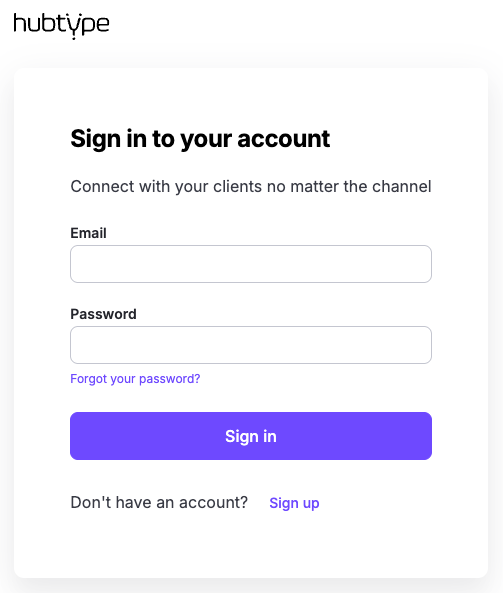
Inicia sesión:
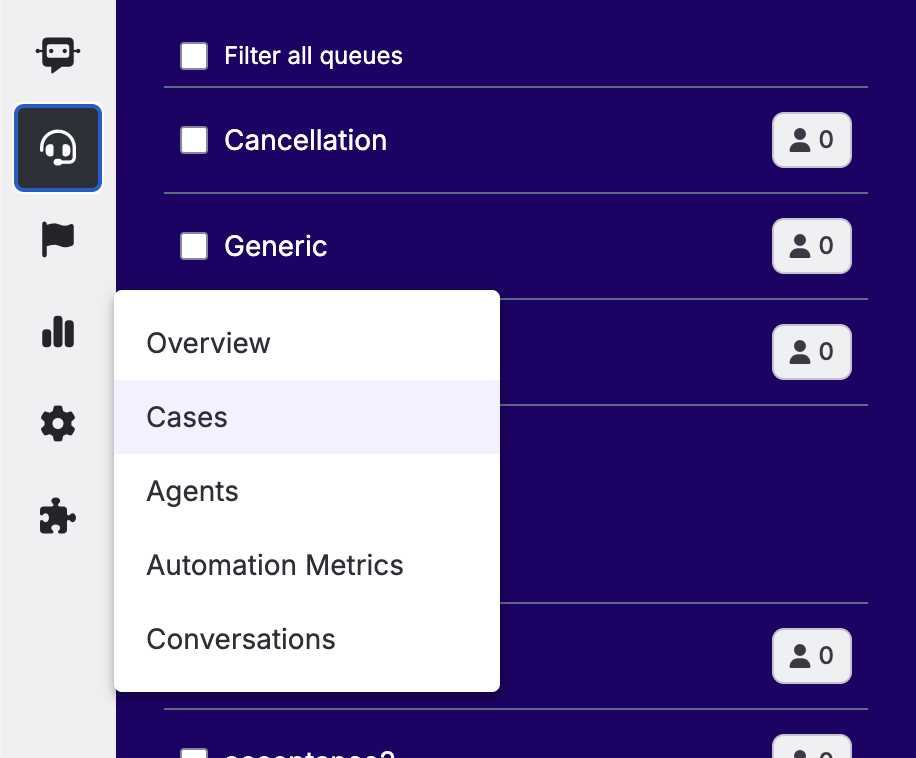
En la barra lateral, abre Analytics y elige Cases.
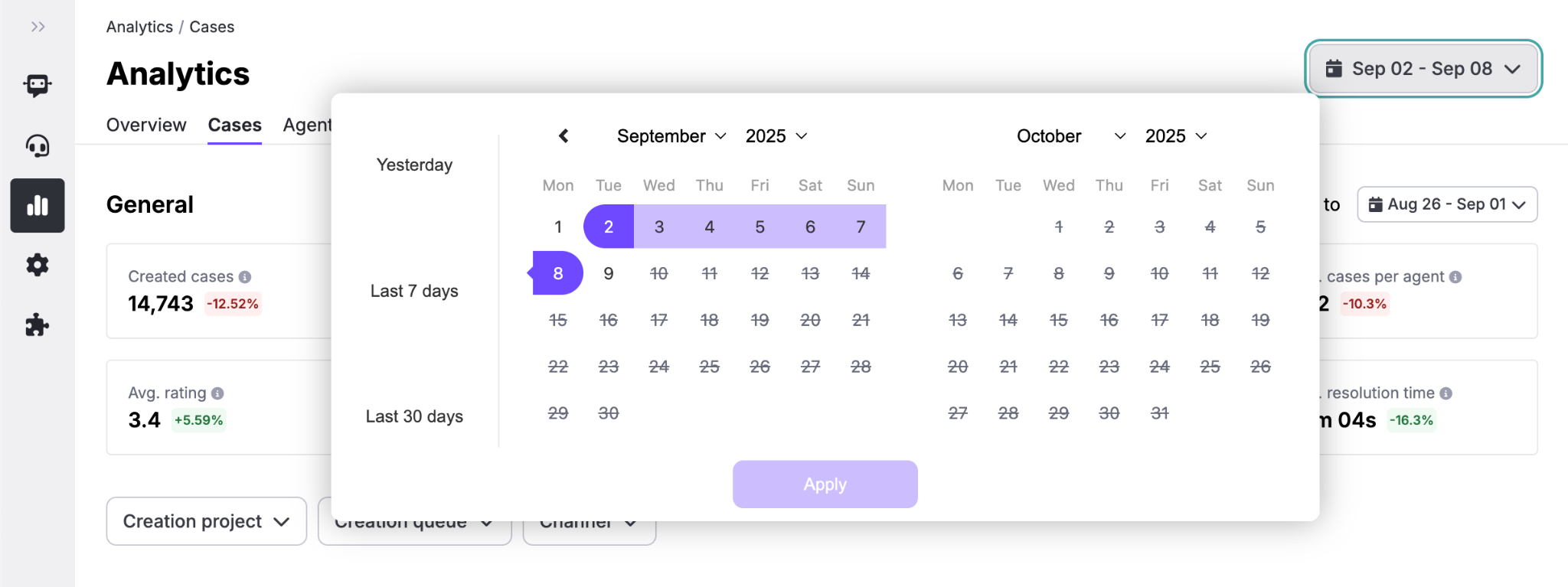
Selecciona el Date range de todos los datos.
Selecciona Compare KPIs to cuando quieras la variación respecto a otro periodo.
Después acota los gráficos con los filtros de proyecto, cola, canal, idioma, país o motivo de contacto.
Ejemplo
Un manager compara esta semana con la anterior y revisa Created cases, Attended Cases, Resolved Cases y Discarded Cases, y después lee Avg. first answer time y Avg. resolution time. La tabla Cases data muestra lo mismo por proyecto.
Un admin sigue Average customer rating, SLA y Contact reasons para ver si los motivos más frecuentes son también los peor valorados.
Última actualización: octubre de 2026.