
Archivo de casos
¿Qué es?
El Archivo de casos es la sección completa de informes e historial donde se almacenan, buscan y exportan todos los casos de cliente, tanto pasados como actuales.
Sirve como repositorio central de todas las interacciones con los clientes realizadas a través del Helpdesk.
- Objetivo: proporcionar una base de datos centralizada para todas las interacciones con los clientes, independientemente del canal utilizado. Este repositorio permite la inspección detallada de casos, el análisis histórico, las revisiones de control de calidad (CC) y la generación de informes de cumplimiento. Facilita a las organizaciones el rastreo de cada punto de contacto con el cliente, el análisis de patrones de resolución y la extracción de información valiosa de los datos conversacionales.
- Valor: permite que los responsables realicen revisiones de control de calidad, que los agentes accedan al historial completo del cliente para obtener contexto inmediato, y que los analistas identifiquen tendencias y patrones. Es una herramienta esencial para la toma de decisiones basada en datos, la capacitación de agentes, el análisis del recorrido del cliente y la planificación estratégica.
- Alcance: el Archivo de Casos es una de las secciones fundamentales del Helpdesk (junto con la bandeja de entrada y el Panel de control en tiempo real). Contiene TODOS los casos, sin importar su estado: En Espera, En Proceso, Inactivos, Resueltos o Descartados. A diferencia de la Bandeja de Entrada, que solo muestra los casos operativos activos, el Archivo de Casos ofrece una vista histórica completa que conserva indefinidamente los hilos de conversación, los metadatos y los registros de auditoría.
Conceptos clave
Caso: es un registro completo de interacción entre un cliente y la organización, que incluye:
- Todos los mensajes intercambiados a lo largo de todo el ciclo de vida de la conversación.
- Hilo de conversación completo con marcas de tiempo para cada mensaje.
- Información del canal (WhatsApp, Webchat, voz, etc.).
- Asignaciones de agentes, transferencias y cambios de estado con marcas de tiempo.
- Notas internas añadidas por agentes.
- Motivos de contacto (tipificaciones) seleccionados al momento de la resolución.
- Calificaciones de satisfacción del cliente (si se recopilan).
- Estado de resolución y resultado.
- Información del usuario e identificadores únicos.
- Archivos adjuntos, multimedia y mensajes de plantilla enviados.
Motivos de contacto (o Tipificaciones): son las etiquetas de categoría que se aplican a cada caso para clasificar la naturaleza de las consultas de los clientes. Estas categorías estructuradas permiten:
- Filtrar y generar informes por tipo de consulta.
- Identificar tendencias y analizar su volumen.
- Extraer métricas de rendimiento específicas de cada categoría.
- Tomar decisiones para asignar recursos en función de la demanda.
- Priorizar el contenido de la base de conocimientos.
Filtrado de rango de fechas: el Archivo de casos muestra por defecto las interacciones del último día. Sin embargo, se puede seleccionar un rango de fechas personalizado para filtrar y visualizar los casos históricos que deseen analizar.
Funcionalidad de exportación: los casos y todos sus datos asociados se pueden exportar a un archivo con formato CSV (Valores Separados por Comas). Esta función incluye la exportación de todos los campos de metadatos asociados a cada caso.
¿Cómo usarlo?
El Archivo de casos está diseñado como una potente interfaz de búsqueda y análisis.
Proporciona capacidades robustas de búsqueda y filtrado para encontrar casos específicos o analizar subconjuntos de datos conversacionales.
Campo de búsqueda
- Búsqueda de texto: permite buscar por nombre de usuario, ID de caso o datos específicos.
Selector de rango de fechas:
- Por defecto: último día de casos.
- Opciones de selección rápida: ayer, últimos 7 días, últimos 30 días.
- Rango personalizado: permite seleccionar fechas de inicio y finalización específicas.
- El selector de fechas incluye una vista de calendario para una fácil selección.
- El rango de fechas se aplica a la fecha de creación del caso por defecto.
Filtros desplegables:
La barra de filtro incluye varios menús desplegables que se pueden combinar para una recuperación precisa de casos:
- Proyecto:
- Permite filtrar por proyectos específicos o seleccionar la opción "Todos los proyectos" para visualizar los datos de toda la organización.
- Utilidad: es útil cuando se gestionan múltiples unidades de negocio o marcas.
- Nota: los responsables de equipo solo ven los proyectos que les han sido asignados.
- Cola:
- Sirve para restringir la vista a colas específicas dentro de los proyectos seleccionados.
- Utilidad: permite realizar un análisis del rendimiento específico de la cola.
- Agente:
- Permite filtrar casos gestionados por agentes específicos.
- Utilidad: es esencial para las revisiones de garantía de calidad (QA), el entrenamiento de agentes y la evaluación del desempeño.
- Nota: muestra todos los agentes con acceso a los proyectos o colas previamente seleccionados.
- Estado:
- Permite filtrar por el estado actual del caso.
- Opciones: En atención, Esperando, Inactivo, Resuelto.
- Se pueden seleccionar varios estados simultáneamente.
- Nota: "Resuelto" es el término más comúnmente utilizado para el análisis histórico.
- Canal:
- Permite ver casos de canales de comunicación específicos (WhatsApp, Webchat, Telegram, Facebook, Web, etc.).
- Utilidad: facilita el análisis específico del canal para la comparación de rendimiento.
- Razones de contacto (o tipificación):
- Permite filtrar por una o varias categorías de tipificación.
- Utilidad: es fundamental para el análisis de categorías específicas.
- Soporte: admite selección múltiple (p. ej., mostrar todos los casos de "Estados del pedido" y "Devoluciones").
- Descartados importantes para monitoreo de calidad: Descartado por el sistema, Descartado por el usuario, Descartado.
- Clasificación:
- Permite filtrar por puntuaciones de satisfacción del cliente (Calificaciones de 1 a 5 estrellas, si está habilitada la recopilación de calificaciones).
- Ambiente:
- Permite filtrar por entornos de producción vs. entornos de prueba (si esta funcionalidad aplica).
- Utilidad: separa las interacciones reales con los clientes de las pruebas.
- Nota: generalmente, permanece oculto si solo existe el entorno de producción.
Comportamiento e interacción del filtro:
- Filtros combinables: se pueden aplicar varios filtros simultáneamente para lograr precisión quirúrgica.
- Ejemplo: "Agente: María" + "Estado: Resuelto" + "Motivo del contacto: Queja" + "Calificación: 1 estrella" = Quejas resueltas de María con calificación de 1 estrella
- Chips de filtro: los filtros activos se muestran como chips extraíbles debajo de la barra de filtros:
- Esto ofrece una indicación visual clara de los filtros actuales. Basta con hacer clic en la "X" de cualquier chip para eliminar ese filtro individual.
- Las combinaciones de filtros complejas son fáciles de ajustar sin tener que volver a entrar en los menús desplegables.
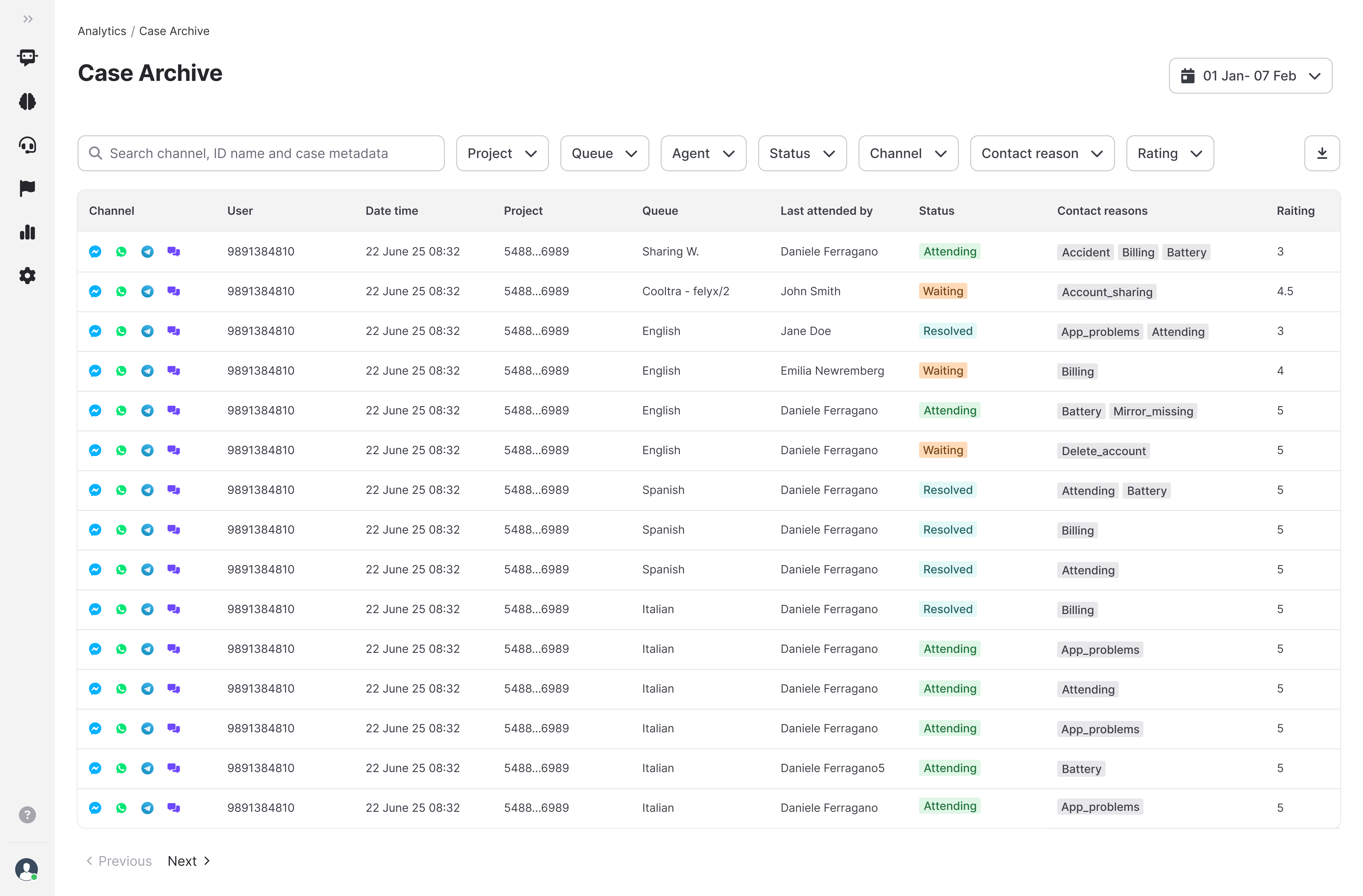
Tabla de lista de casos
La tabla principal muestra casos filtrados con información clave en un formato escaneable:
Columnas que muestra:
- ID del caso:
- Identificador único en formato similar a "019aa667-7bde-77c2-8ff1-9c95697d736a".
- Se puede copiar para referencia en otros sistemas.
- Incluye la insignia "Prueba" si proviene del entorno de prueba.
- Canal:
- Icono que indica el canal de comunicación.
- WhatsApp (icono de burbuja de diálogo verde).
- Webchat (icono de chat morado).
- Otros canales con iconos distintivos.
- Usuario:
- Nombre o identificador del cliente (por ejemplo, nombre o correo electrónico).
- Recurre a la información del dispositivo/navegador si no se proporciona ningún nombre.
- Creado en:
- Marca de tiempo cuando el caso entró al sistema por primera vez.
- Formato: DD/MM/AAAA en HH:MM (p. ej., "19/11/2025 a las 11:18").
- Proyecto:
- Nombre del proyecto al que pertenece este caso.
- Cola:
- Cola específica dentro del proyecto.
- Asignado a:
- Nombre del agente que gestionó el caso.
- Estado:
- Estado actual con indicador de color.
- "Resuelto" (azul), "En espera" (naranja), "En curso" (verde).
- Codificación de colores visual para un escaneo rápido.
- Razones de contacto:
- Etiquetas de tipificación aplicadas en la resolución: "Descartado por el sistema", "Problema", "Consulta general”.
- Puede mostrar múltiples razones.
- Puede estar vacío si el caso aún no se ha resuelto o se ha descartado sin tipificación.
Acciones que se pueden realizar sobre la tabla
- Haciendo clic en cualquier fila, se puede abrir el panel de casos detallado en la parte derecha de la pantalla para inspeccionar la interacción completa.
- Utilizando los controles de paginación ubicados en la parte inferior de la tabla, se puede navegar a través de grandes conjuntos de resultados mediante los botones "Anterior" y "Siguiente". Generalmente, estos controles muestran 15 casos por página.
- Haciendo clic en el botón Exportar (ubicado en la esquina superior derecha), se pueden descargar los resultados filtrados en un archivo con formato CSV.
Panel de detalles del caso (en la parte derecha)
Al hacer clic en cualquier caso de la tabla, se abre un panel de vista detallada a la derecha de la pantalla.
Este panel proporciona información completa del caso en varias secciones:
Sección de información de contacto:
- Nombre de usuario: nombre del cliente o alias asignado.
- ID de usuario: identificador interno del sistema para el cliente.
- Formato: "019B0cc7-e50e-7db2-bd37-cb023192976d".
- Vincula todos los casos del mismo cliente
- El identificador del caso es fácilmente copiable para vincularlo directamente con el sistema CRM.
- ID del canal:
- Identificador de canal específico.
- Ejemplo: "3465061935" (número de teléfono de WhatsApp).
- Se trata de una referencia técnica para la resolución de problemas.
- País:
- Detectado a partir del número de teléfono o datos del usuario.
- Ejemplo: "Reino Unido".
- Es útil para hacer análisis regionales.
- Campos personalizados adicionales:
- Cualquier dato de contacto personalizado configurado para la organización.
- Puede incluir nivel de cliente, número de cuenta, etc.
Historial de conversaciones (contenido del panel principal):
Es la pieza central del panel de detalles, muestra el hilo de mensajes completo, incluyendo:
- Flujo cronológico completo del mensaje:
- Cada mensaje intercambiado entre el cliente y el agente(s).
- Mensajes generados por el sistema (asignaciones, transferencias, cambios de estado).
- Marcas de tiempo en cada mensaje (fecha y hora).
- Distinción visual clara entre los mensajes del cliente y del agente.
- Notas internas (resaltadas):
- Formato especial con icono de nota.
- Etiqueta: "Nota interna - no visible para el cliente".
- Muestra qué agente añadió la nota.
- Marca de tiempo cuando se agregó la nota.
- Ejemplo: "ID de usuario 234482934923123", "usuario_12344829349231231".
- Funcionalidad de desplazamiento:
- Las conversaciones largas se pueden desplazar dentro del panel que las contiene.
- Para ver el comienzo del caso, hay que desplazarse hasta la parte superior.
- Para ver los mensajes más recientes, hay que desplazarse hasta la parte inferior.
- El desplazamiento suave está diseñado para una navegación sencilla.
Sección de Casos anteriores (debajo de la conversación):
- Historial de casos relacionado:
- Lista de todos los casos anteriores del mismo cliente/usuario.
- Ordenado cronológicamente (más reciente primero).
- Incluye identificación del caso, fecha y una breve vista previa.
- Enlaces de casos en los que se puede hacer clic:
- En cualquier caso anterior para ver sus detalles.
- Permite el seguimiento completo del recorrido del cliente.
- El panel se actualiza para mostrar el caso seleccionado.
- Valor para los agentes:
- Comprender los problemas recurrentes.
- Ver historial de resoluciones.
- Identificar patrones en el comportamiento del cliente.
- Proporcionar una mejor continuidad del servicio.
Acciones disponibles (parte superior del panel de detalles):
- Botón para reabrir caso:
- Devuelve un caso resuelto/descartado al estado de espera.
- Resulta útil cuando resurge el problema del cliente.
- Mantiene todo el historial de conversaciones.
- El caso reaparece en la Bandeja de entrada para que lo gestione el agente.
- Solo está disponible para casos resueltos o descartados.
- Botón de descarga del caso:
- Exporta detalles completos del caso como un archivo.
- Incluye transcripción completa de la conversación.
- Opciones de formato: PDF, TXT, CSV.
- Botón para cerrar panel (X):
- Cierra el panel de detalles.
- Devuelve el foco a la tabla de lista de casos.
- Atajo de teclado: tecla ESC.