
Inbox
¿Qué es el Inbox?
El Inbox o bandeja de entrada es el espacio de trabajo principal para que los agentes gestionen las conversaciones con los clientes en tiempo real. Es donde se reciben, atienden y resuelven los casos entrantes a través de múltiples canales como WhatsApp y Webchat.
- Objetivo: aporta a los agentes una interfaz centralizada para gestionar todas las interacciones con los clientes transferidas desde el bot, garantizando una gestión de casos eficiente y respuestas oportunas.
- Valor: agiliza el flujo de trabajo de los agentes al consolidar todos los casos en un solo lugar, mostrando información crítica de un vistazo (estado del SLA, detalles del cliente, historial del caso) y proporcionando herramientas para una resolución rápida. Esto reduce el cambio de contexto y mejora los tiempos de respuesta.
- Alcance: inbox es una de las secciones core dentro de Helpdesk (junto con el Archivo de Casos y el Panel de Control en Tiempo Real). Es el núcleo operativo para el trabajo diario de los agentes y se integra con las configuraciones de Proyecto/Cola y las funciones de IA Copilot.
Roles y visibilidad
Existen tres tipos de roles con diferentes niveles de acceso:
- Administrador (Admin): tiene visibilidad completa sobre toda la organización, todos los proyectos y todas las colas. Puede configurar los ajustes globales y gestionar a todos los usuarios.
- Responsable de equipo: tiene visibilidad a nivel de administrador sobre todos los proyectos asignados y sus respectivas colas. Puede acceder a los ajustes de proyecto/cola, gestionar a los agentes asignados y configurar los umbrales de SLA para sus dominios.
- Agente: tiene visibilidad solo sobre las colas a las que está asignado. Puede gestionar casos, ver información específica de la cola y acceder a los casos dentro de su alcance.
¿Cómo se usa?
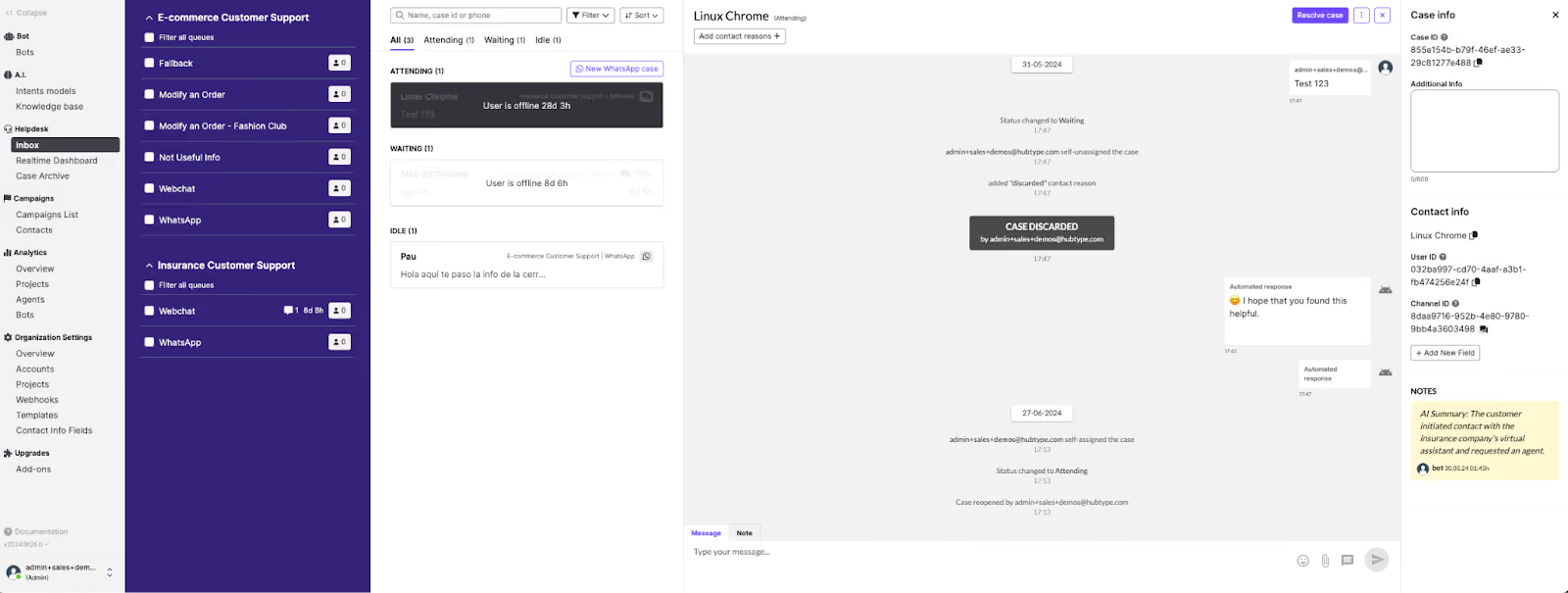
La interfaz del Inbox está dividida en tres columnas principales:
1. Columna de Proyectos y Colas
Esta columna muestra la jerarquía organizacional y proporciona acceso a los ajustes:
Para agentes:
- Ver todas las colas asignadas agrupadas por proyectos.
- Expandir/contraer listas de colas para enfocarse en áreas específicas.
- Ver los recuentos de casos en espera por cola de un vistazo.
- Aplicar filtros para reducir los casos visibles.
Para responsables de equipo y administradores:
Acceder a los Ajustes de Proyecto (icono de engranaje) para configurar:
- Umbrales de SLA (Naranja, Rojo y Objetivo de SLA).
- Reglas de autoasignación.
- Reglas del ciclo de vida del caso (reapertura, IDLE, umbrales de descarte).
- Límites de concurrencia y disponibilidad.
- Funciones avanzadas.
Gestionar los Ajustes de Cola para:
- Asignar agentes a colas específicas.
- Configurar parámetros específicos de la cola.
- Establecer prioridades de la cola.
- Establecer el horario de apertura/cierre de la cola.
- Crear y editar Motivos de Contacto para la tipificación de casos.
- Ver y modificar la estructura organizacional.
2. Columna de Mensajes (centro)
La columna de mensajes está organizada por pestañas de estado de los casos: En espera (Waiting), Atendiendo (Attending) e Inactivos (Idle).
Funcionalidades clave:
- Funcionalidad de búsqueda: encontrar casos por nombre de usuario, ID de caso o número de teléfono.
- Opciones de filtro: aplicar filtros por proyecto, cola, canal o rango de fechas.
- Crear nuevo caso: iniciar manualmente una conversación de WhatsApp con un cliente.
- Opciones de orden: ordenar casos por tiempo de espera o fecha de creación.
Las Tarjetas de Vista Previa de mensajes muestran:
- Nombre del cliente (o alias).
- Vista previa del mensaje (primera línea de texto).
- Nombre del proyecto y de la cola.
- Icono del canal (WhatsApp, webchat, etc.).
- Indicador de tipo de caso ("Nuevo" o "Iniciado").
- Temporizador de SLA con barra de estado de color:
- Verde: dentro del tiempo de respuesta aceptable.
- Naranja: acercándose al umbral de SLA naranja (advertencia temprana).
- Rojo: umbral de SLA rojo incumplido (crítico).
- Indicador de mensaje no leído.
3. Columna de Chat (Derecha)
Se abre cuando un agente selecciona un caso de la columna de Mensajes. Aquí es donde ocurren las conversaciones activas.
Composición de mensajes:
- Entrada de texto con soporte para emojis.
- Opciones de archivos adjuntos (si están habilitadas para el canal).
- Plantillas (mensajes preaprobados).
- Funciones impulsadas por IA si Copilot está habilitado:
- Resumen de IA (declaración del problema, información personal, sentimiento del cliente).
- Traducción de IA (traducción de mensajes en tiempo real).
- Sugerencias de Motivos de Contacto por IA (autosugerencia).
Acciones disponibles (Barra de herramientas superior):
- Atender (Attend): asignarse el caso a uno mismo (mueve el caso de "En espera" a "Atendiendo").
- Descartar (Discard): eliminar el caso sin resolución (se añade al recuento de descartes en las analíticas).
- Desasignar (Unassign): devolver el caso al estado de "En espera" para otro agente.
- Transferir (Transfer): mover el caso a una cola/agente diferente o desasignar el caso.
- Añadir motivos de contacto: categorizar el caso (puede hacerse antes o después de la resolución).
- Descargar caso: exportar el historial de la conversación y los metadatos.
- Ver información del caso: acceder al panel de información detallada del caso.
- Resolución de casos:
- Haz clic en "Resolver caso" cuando el problema del cliente esté solucionado.
- Selecciona uno o más motivos de contacto adecuados de la lista configurada (dependiendo de los ajustes de Motivos de Contacto).
- El caso se mueve automáticamente al Archivo de Casos (Case Archive).
Herramientas de conversación (Paneles laterales):
Panel de Información del Caso (Case Info):
- Datos de información del caso y datos de información de contacto.
- Referencias de casos anteriores (si se reabrió).
Panel de notas:
- Añadir notas internas visibles solo para agentes y responsables.
- Rastrear detalles importantes o acciones tomadas.
- Las notas persisten a través de las reaperturas de casos.
- No visible para los clientes—estrictamente para uso interno.
Conceptos clave
Entendiendo Casos vs. Conversaciones
- Caso: un ticket de soporte o interacción de servicio al cliente gestionado dentro del sistema de Helpdesk. Un caso representa la parte de la interacción del usuario con un agente humano. No obstante, navegando hacia los mensajes anteriores puede ver la interacción completa desde el contacto inicial del cliente hasta la resolución, independientemente de cuántos mensajes se intercambien o cuánto dure la interacción.
- Conversación: una serie de mensajes consecutivos dentro del mismo canal de chat. Las conversaciones comienzan siempre que haya habido más de 24 horas de silencio o cuando la empresa envía un mensaje de plantilla al usuario final. Durante el escalado activo a un agente, no se inicia ninguna conversación nueva. Pueden ocurrir múltiples conversaciones con un cliente si el cliente regresa después de periodos de inactividad.
Nota: en Analíticas e informes, verás tanto "Casos" como "Conversaciones" como métricas distintas. Los Casos representan el ciclo de vida del ticket de soporte gestionado por los agentes, mientras que las Conversaciones se definen por la continuidad de la mensajería (ventanas de 24 horas). Un solo caso puede contener múltiples conversaciones si hay periodos prolongados entre los mensajes del cliente.
Ejemplo: un cliente contacta a soporte el lunes sobre un problema con un pedido (comienza el Caso #1, Conversación #1). Después de que el agente responde, pasan 48 horas sin respuesta. Cuando el cliente responde el jueves, esto crea la Conversación #2 dentro del mismo Caso #1. El caso permanece abierto en todo momento.
Estructura organizacional y ajustes
Helpdesk Inbox está estructurado jerárquicamente:
- Organización: representa la cuenta del cliente —la entidad de nivel superior que contiene todos los proyectos, colas y usuarios.
- Proyecto: se trata de un contenedor que agrupa conversaciones, colas y ajustes. Los proyectos suelen representar diferentes unidades de negocio, marcas o líneas de servicio dentro de una organización.
- Cola (Queue): es un subconjunto de un proyecto donde se distribuyen las solicitudes entrantes de los clientes. Cada cola pertenece a un solo proyecto y se le pueden asignar agentes específicos, umbrales de SLA y reglas de gestión.
Ajustes de la organización
Los responsables de equipo y administradores (admins)pueden organizar sus equipos aquí. Pueden añadir o eliminar agentes, reasignarlos a proyectos y colas, y crear o gestionar plantillas. Esta sección está dividida en seis áreas:
- Página de Vista General (Overview Page): cambia el nombre de la organización y accede a un acceso directo al resumen mensual de analíticas. También permite acceder rápido a los Términos de Uso de la Plataforma Hubtype.
- Cuentas (Accounts): revisa el número de cuentas de usuario, divididas en Agentes, Responsables de equipo y Administradores. Las pestañas permiten cambiar entre roles. La información incluye el nombre, el correo electrónico y el estado actual (disponible, ocupado, ausente, desconectado).
- Para agentes y responsables de equipo, hay botones para asignar/desasignar colas o proyectos, editar los ajustes de usuario o eliminar cuentas.
- Para los administradores, solo está disponible el botón de editar.
- Proyectos: gestiona los proyectos creados dentro de la organización.
- Busca proyectos por nombre o crea uno nuevo.
- La tabla de proyectos muestra el nombre del proyecto, los responsables de equipo y agentes asignados, y el número de colas.
- Al seleccionar un proyecto se abren sus ajustes (ajustes generales, responsables de equipo asignados, colas, motivos de contacto). Desde aquí, los administradores pueden configurar el temporizador de SLA, crear motivos de contacto y asignar miembros del equipo.
- Webhooks:
- Son un mecanismo que permite que tu sistema reciba notificaciones automáticas en tiempo real siempre que ocurra un evento específico en el helpdesk. En lugar de comprobar manualmente si hay actualizaciones, el sistema envía una solicitud HTTP a la URL que configures, conteniendo detalles sobre el evento.
- Webhook: una solicitud HTTP POST enviada desde el helpdesk a la URL configurada del cliente.
- Establece la URL de destino donde tu sistema recibirá las notificaciones (debe aceptar solicitudes HTTP POST y analizar JSON).
- Selecciona qué eventos quieres que se te notifiquen marcando una o más opciones:
- Nuevo Caso (New Case): Se activa cuando se crea un nuevo caso, incluye los detalles del caso.
- Nuevo Mensaje (New Message): Se activa cuando se recibe un nuevo mensaje, incluye los detalles del mensaje.
- Caso Resuelto (Case Resolved): Se activa cuando un caso se marca como resuelto.
- Caso Asignado a un Agente (Case Assigned to Agent): Se activa cuando un caso es reasignado (incluye los datos del agente anterior y del nuevo).
- Caso Transferido a Otra Cola (Case Transferred to Another Queue): Se activa cuando un caso se mueve a otra cola.
- Usa el botón "Probar Webhook" para enviar un evento de prueba y confirmar que tu sistema recibe las notificaciones correctamente.
- Cada webhook envía una carga útil (payload) JSON con los datos relevantes del evento a tu punto de conexión (endpoint) configurado.
- Mejores prácticas: usa siempre un punto de conexión HTTPS seguro, registra cada evento recibido para su seguimiento y devuelve un estado 200 OK para confirmar la entrega exitosa.
- Plantillas: crea, visualiza y gestiona plantillas de mensajes que los agentes pueden usar durante las conversaciones.
- La tabla de plantillas muestra el título de la plantilla, un icono de información para detalles, la carpeta asignada y la fecha de la última actualización.
- Busca plantillas por nombre o filtra por carpeta.
- Haz clic en "NUEVA PLANTILLA" para crear una nueva plantilla con o sin variables.
- Nombre: Introduce el nombre de la plantilla.
- Texto de la plantilla: Escribe el contenido de la plantilla. Se pueden añadir variables usando {{1}} para la primera variable, {{2}} para la segunda, y así sucesivamente (por ejemplo, "Hola {{1}}, esto debería estar hecho para el {{2}}").
- Elige una carpeta: Asigna la plantilla a una carpeta existente o crea una nueva haciendo clic en "+ Nueva Carpeta".
- Las plantillas pueden organizarse en carpetas para facilitar la navegación y la gestión.
- Seleccionar una plantilla permite editar su contenido, asignarla a carpetas específicas o eliminarla.
- Campos de información de contacto:
- Define campos de información personalizados que los agentes pueden añadir al panel de Información de Contacto durante las conversaciones.
- Estos campos ayudan a los agentes a capturar y organizar información importante del cliente (por ejemplo, números de pedido, IDs de membresía, direcciones de correo electrónico).
- Haz clic en "+ Nuevo campo de información" para crear un nuevo campo personalizado.
- Los campos existentes se muestran en una lista con opciones para editarlos o eliminarlos a través de la columna de Acciones.
- Los campos pueden personalizarse basándose en las necesidades específicas de la organización y los requisitos de datos del cliente.
Configuración de los Ajustes del Proyecto
Esta configuración ejemplifica una configuración integral de gestión de servicio al cliente con capacidades sofisticadas de monitoreo de SLA y asignación de casos. Los responsables de equipo y administradores (Admins) acceden a estos ajustes a través del icono del engranaje al lado de cada proyecto.

Configuración del Acuerdo de Nivel de Servicio (SLA)
Umbrales de tiempo de respuesta:
- Umbral de SLA naranja: debe ser configurado por la organización (ej., 1 minuto): sirve como un indicador de advertencia temprana cuando los casos se están acercando a tiempos de respuesta críticos. Ayuda a los agentes a priorizar antes de que los casos se vuelvan urgentes.
- Umbral de SLA rojo: debe ser configurado por la organización (ej., 2 minutos): marca el punto de incumplimiento crítico del nivel de servicio que impacta directamente en las métricas generales de calidad del servicio. Los casos que alcanzan este umbral son fallos de SLA.
- Objetivo de SLA: debe ser configurado por la organización (ej., 80%): establece el objetivo operativo donde el 80% de todos los casos deben ser atendidos antes de alcanzar el umbral rojo, estableciendo un referente claro para la excelencia del servicio.
Gestión del ciclo de vida del caso
Política de reapertura de casos:
- Tiempo de umbral máximo para reabrir un caso: debe ser configurado por la organización (ej., 1 día): si un cliente contacta de nuevo a soporte dentro de este plazo tras la resolución del caso y el bot decide escalar a un agente humano, el sistema reabre inteligentemente el caso resuelto anteriormente en lugar de crear uno duplicado, garantizando la continuidad de la conversación y un mejor seguimiento.
Umbrales de estado del caso:
- Umbral de descarte: debe ser configurado por la Organización (ej., 10 minutos después de la inactividad): los casos que exceden el tiempo de inactividad se descartan automáticamente para mantener la limpieza de la cola y evitar que se acumulen casos estancados.
- Umbral de IDLE (inactividad): debe ser configurado por la organización (ej., 4 minutos): marca automáticamente los casos como inactivos cuando los clientes no responden dentro de este plazo, permitiendo a los agentes priorizar las conversaciones activas y despejar su cola de Atendiendo (Attending).
Asignación de recursos
Gestión de la capacidad de los agentes:
- Umbral de concurrencia: debe ser configurado por la organización (ej., 3 casos): define el número máximo de casos simultáneos que un agente puede manejar antes de que su estado cambie automáticamente a "ocupado", previniendo la sobrecarga y manteniendo la calidad del servicio. Cuando un agente alcanza este límite, la autoasignación deja de enviarle nuevos casos. El bot decide la cola de destino del caso y si el caso va a ser asignado automáticamente o si los agentes tendrán que asignar los casos manualmente.
Nota: un agente que esté asignado a diferentes proyectos de diferentes colas pasará a estar ocupado cuando alcance el número mínimo de casos asignados entre los umbrales de los diferentes proyectos.
- Umbral de disponibilidad del proyecto: debe ser configurado por la organización (ej., ilimitado): establece el número máximo de casos en espera para este proyecto; se utiliza principalmente para estrategias de desvío de IVR para prevenir el desbordamiento de la cola.
Funcionalidades avanzadas
Capacidad de autoasignación: para mejorar la productividad de los agentes, el sistema asigna automáticamente nuevos casos a los agentes disponibles cuando estos pasan a estar disponibles o cuando un caso entra en la lista de espera mientras un agente está disponible. Esto elimina la necesidad de la asignación manual de casos, permitiendo a los agentes centrarse en las interacciones con los clientes en lugar de en la selección de casos.
Asignación cuando un agente pasa a estar disponible
Cuando un agente cambia su estado a disponible, el sistema le asigna automáticamente casos en espera autoasignables hasta que alcance su umbral de carga de trabajo configurado.
Para determinar cuántos casos autoasignables puede recibir todavía el agente, el sistema compara su umbral de ocupación (el número mínimo de casos requeridos para que el agente sea considerado ocupado) con su recuento actual de casos asignados. Este umbral se toma ya sea de los ajustes personales del agente o, si aplica, del umbral más bajo de entre los proyectos a los que pertenece.
El recuento actual de casos puede incluir:
- Solo casos en atención (por defecto).
- Tanto casos en atención como inactivos, si el ajuste de la organización está habilitado.
El límite de asignación es simplemente la diferencia entre el umbral de ocupación y el número actual de casos.
A continuación, el sistema busca casos que cumplan con todos los siguientes criterios:
- Estén esperando a ser asignados.
- No sean casos de prueba.
- Tengan la asignación automática habilitada (el bot decide si el traspaso —handoff— creará un caso autoasignable o no).
- Pertenezcan a colas a las que el agente esté asignado.
- No hayan sido atendidos previamente por ese agente. Por lo tanto, si el agente desasigna manualmente un caso autoasignable, el caso no se le volverá a autoasignar a él.
- Casos de Webchat donde el usuario esté desconectado, si el ajuste de proyecto “Autoasignar casos con usuario desconectado” está activo.
Los casos elegibles se ordenan primero por prioridad de la cola (alta → media → baja), y después por la antigüedad del último mensaje sin responder (el más antiguo primero). Los casos se asignan en este orden hasta que el agente alcanza su umbral de ocupación o no hay más casos elegibles para asignar.
Asignación cuando un caso entra en estado de espera
Cuando un caso autoasignable entra en el estado de espera (ya sea recién creado, desasignado, transferido sin un agente de destino o reaperturado), el sistema intenta asignarlo al agente disponible menos ocupado en la cola del caso.
La asignación puede activarse en varias situaciones:
- Cuando un caso es creado o actualizado y es elegible para la asignación automática.
- Cuando un caso pasa a estar desasignado y permanece en estado de espera.
- Cuando un caso es transferido a una cola sin un agente de destino específico.
Lógica de Selección de Agente
Para determinar al mejor agente, el sistema filtra a los agentes que:
- Están disponibles.
- Están asignados a la cola del caso.
- No han atendido previamente el caso.
Para cada agente elegible, el sistema calcula un rango de ocupación (busy rank):
- Número de casos Atendiendo (Attending) → 60 puntos cada uno.
- Número de casos Inactivos (Idle) → 40 puntos cada uno.
- Valor aleatorio entre 0 y 10 (utilizado para romper empates y distribuir la carga de manera equitativa).
Los agentes son ordenados por este rango de ocupación en orden ascendente, y el caso se asigna al agente con el rango más bajo. Si ningún agente está disponible, el caso permanece en espera.
Inbox (Gestión de casos por parte de los agentes)
Precondiciones:
- El agente debe haber iniciado sesión en Hubtype Helpdesk.
- El agente debe estar asignado a al menos una cola dentro de un proyecto.
- Los proyectos y las colas deben estar configurados correctamente con umbrales de SLA y motivos de contacto.
- Para los casos de WhatsApp, el número de WhatsApp Cloud debe estar integrado.
Los casos entrantes se basan en tres estados:
- En espera (Waiting): casos que entran en las colas donde el agente tiene visibilidad y están esperando ser recogidos (primera notificación para el agente).
- Atendiendo (Attending): casos que el agente se ha asignado a sí mismo y a los que está respondiendo actualmente.
- Inactivo (Idle): casos a los que el agente ha respondido pero el usuario no ha estado respondiendo después del límite establecido en el Tiempo de Umbral de IDLE en los Ajustes del Proyecto. Una vez que el usuario responde, el caso vuelve automáticamente al estado de Atendiendo (Attending).
Siempre que llega un nuevo mensaje a una cola donde el agente está asignado, este aparece primero en Espera (Waiting). Esto notifica a los agentes que un cliente se ha puesto en contacto y está esperando una respuesta. Los agentes pueden ver inmediatamente:
- Nombre o alias del cliente.
- Vista previa del contenido del mensaje.
- Asignación de proyecto y cola.
- Canal (por ejemplo, WhatsApp, webchat).
- Si se trata de una nueva conversación o de un caso abierto.
- Temporizador de SLA que muestra el nivel de urgencia.
Acciones clave disponibles para los agentes:
- Detalles del caso: ver el historial de la conversación, el ID de usuario, el canal y añadir notas internas.
- Asignar un caso: seleccionar un caso desde el estado de Espera (Waiting) y hacer clic en "Atender" (o "Asignarme a mí").
- Responder: escribir texto en la ventana de chat, con la capacidad de enviar archivos adjuntos o plantillas.
- Transferir: los agentes pueden transferir un caso a otra cola o desasignar el caso.
- Resolver: cerrar un caso, lo cual activa una ventana para seleccionar la tipificación adecuada (motivo de contacto). Se pueden seleccionar uno o más motivos de contacto.
Ejemplos o casos de uso
Caso de Uso 1: Agente gestionando una nueva consulta de un cliente
Escenario: un cliente envía un mensaje de WhatsApp preguntando por el estado de su pedido.
Flujo de trabajo:
- El caso aparece en la cola de Espera (Waiting) del agente con un indicador de SLA naranja.
- El agente hace clic en el caso y selecciona "Atender" (Attend).
- El caso se mueve al estado de "Atendiendo" (Attending).
- El agente revisa el Resumen de IA que muestra: "Cliente consultando sobre la fecha de entrega del pedido #12345".
- El agente verifica la Información del Caso (Case Info) para ver si este cliente tiene interacciones previas.
- El agente responde con la información de seguimiento del pedido usando una Plantilla.
- El cliente confirma su satisfacción.
- El agente hace clic en "Resolver caso" (Resolve case) y selecciona el motivo de contacto: "Consulta de estado de pedido".
- El caso se archiva y aparece en el Archivo de Casos (Case Archive) con todo el historial de la conversación.
Caso de Uso 2: Responsable de equipo configurando los ajustes de la cola
Escenario: un jefe de equipo necesita ajustar los umbrales de SLA y asignar nuevos agentes a una cola.
Flujo de trabajo:
- El responsable de equipo abre el Inbox y navega hacia la columna de Proyectos y Colas.
- Hace clic en el icono del engranaje junto al proyecto relevante.
- Ajusta el umbral de SLA Naranja de 1 minuto a 2 minutos.
- Habilita la autoasignación para la cola.
- Establece el umbral de concurrencia en 3 casos por agente.
- Hace clic en los ajustes específicos de la cola.
- Asigna 3 nuevos agentes a la cola.
- Guarda los cambios.
- La nueva configuración surte efecto inmediatamente para los casos entrantes.
Caso de Uso 3: Agente transfiriendo un caso complejo
Escenario: un agente en la cola de soporte general recibe una pregunta técnica que requiere conocimientos especializados.
Flujo de trabajo:
- El agente está atendiendo un caso sobre problemas de integración de API.
- El agente hace clic en "Transferir" (Transfer).
- Selecciona la cola de "Soporte Técnico" en el menú desplegable.
- Hace clic en "Confirmar transferencia" (Confirm Transfer).
- El caso se mueve al estado de Espera (Waiting) de la cola de Soporte Técnico.
- El especialista técnico recibe el caso con el historial completo y la nota del agente.
Buenas prácticas
Para agentes
- Revisa siempre la Información del Caso (Case Info) y el historial de conversación antes de responder a casos reaperturados.
- Añade Notas internas para casos complejos para ayudar a otros agentes si el caso es transferido.
- Selecciona motivos de contacto precisos antes de resolver; estos datos impulsan los informes y la obtención de información (insights).
- Usa el Resumen de IA para entender rápidamente la intención del cliente sin leer todo el historial de la conversación.
- Monitorea tu temporizador de SLA para priorizar casos urgentes (indicadores rojos y naranjas).
- Aprovecha las plantillas para mensajes enviados con frecuencia para mantener la consistencia y la rapidez.
- Si necesitas ausentarte, activa el Modo Ausente en lugar de dejar los casos en estado "Atendiendo" (Attending).
Para responsables de equipo y administradores
- Revisar regularmente los umbrales de SLA para asegurar que se alineen con las expectativas del cliente y la capacidad del equipo.
- Mantener las colas organizadas y equilibradas: evitar tener demasiados o muy pocos agentes por cola.
- Mantener una taxonomía de motivos de contacto bien estructurada para obtener analíticas más limpias (usar categorías y subcategorías).
- Habilitar la autoasignación para eliminar la distribución manual de casos y acelerar los tiempos de respuesta.
- Configurar umbrales de concurrencia adecuados basados en el tipo de canal.
- Establecer umbrales de IDLE (inactividad) realistas que den a los clientes tiempo para responder sin saturar los espacios de trabajo de los agentes.