
Campañas: Contactos
¿Qué son los Contactos?
En la sección de Contactos se gestiona la base de datos de las personas que pueden convertirse en público objetivo de tus campañas.
- Objetivo: centralizar toda la información de contacto y facilitar la organización de las audiencias para poder enviarles campañas específicas.
- Ventaja: al tener la opción de gestionar los contactos y sus etiquetas, puedes segmentarlos por audiencias y dirigir campañas solo a grupos concretos, para aumentar la participación y la relevancia.
- Alcance: esta función forma parte del módulo de campañas y funciona exclusivamente con tus cuentas de WhatsApp Cloud asociadas. Las campañas solo se pueden enviar a contactos que tengan un número de teléfono de WhatsApp válido.
Conceptos clave
- Contacto: un registro en tu base de datos asociado a un número de teléfono de WhatsApp. Si una persona interactúa con varios números de empresa, es posible que aparezca más de una vez (cada número de WhatsApp Cloud que tiene la empresa se trata como un registro separado).
- Etiquetas: las etiquetas se utilizan para agrupar contactos. Permiten la segmentación y son necesarias para dirigir las campañas.
- Etiquetas normales: etiquetas simples como, por ejemplo,"masculino","femenino".
- Etiquetas de valor (ValuedTag): etiquetas con una estructura clave-valor específica como, por ejemplo,“ciudad: Barcelona”. Esto permite una segmentación más completa.
Cómo usarlo
Tu organización debe tener al menos un número de teléfono de WhatsApp Cloud activo para poder usar las campañas.
Descripción de la interfaz de usuario/experiencia de usuario
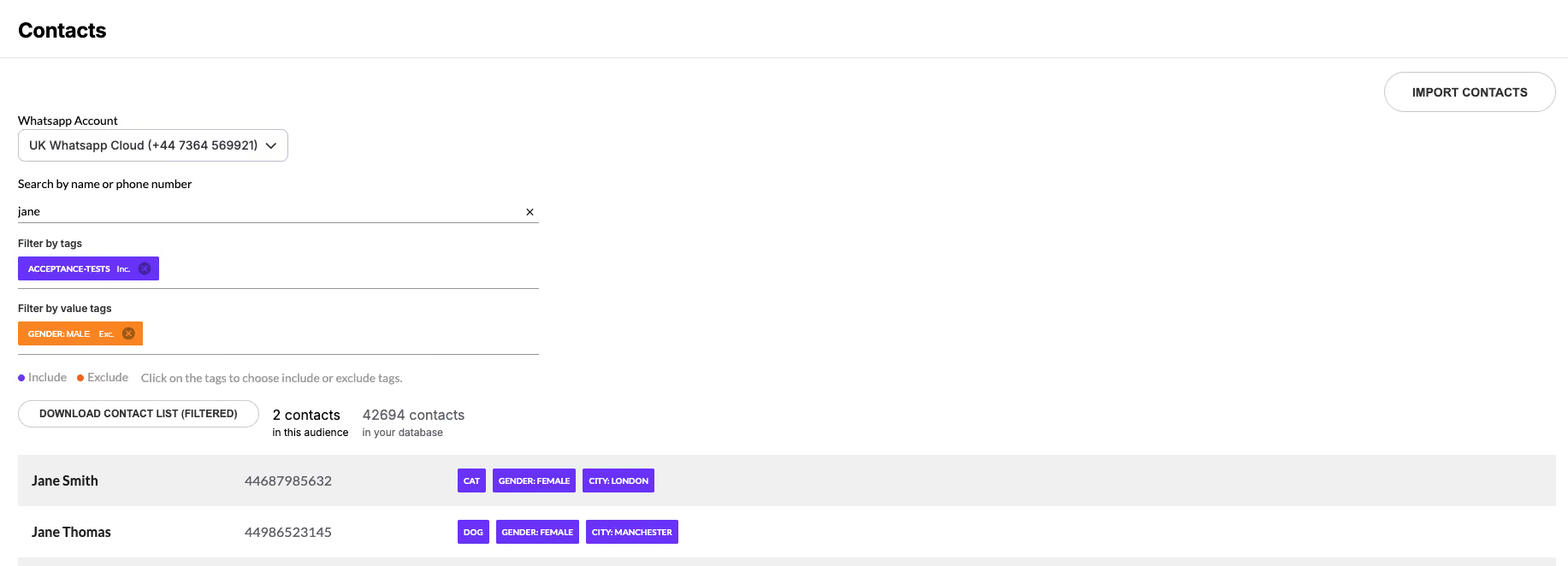
Primero, vemos el menú desplegable de cuenta de WhatsApp, donde podemos filtrar los contactos según el número de teléfono de WhatsApp Cloud que está integrado.
A continuación, hay un campo de texto libre que nos permite buscar contactos por número de teléfono o nombre. En este ejemplo, buscamos contactos llamados Jane.
Luego, en Filtrar por Etiquetas, podemos ver un filtro inclusivo para la etiqueta"perro", esto significa que nos devolverá todos los contactos que tengan la etiqueta "perro".
Finalmente, en el filtro por Etiquetas de valor (ValuedTag), encontramos una etiqueta con nombre y valor. En este caso, la etiqueta es "género masculino", pero está configurado como exclusivo. Es decir, el filtro excluye todos los contactos con el valor "género masculino" a partir de los resultados.
Como resultado de los filtros aplicados, podemos ver dos contactos llamados Jane. Ambos tienen la etiqueta "perro" y ninguno de ellos tiene una etiqueta de valor para "género" con el valor "masculino".
Arriba de la lista de contactos, tienes un botón de Descargar. Este botón genera un archivo CSV con todos los contactos filtrados en el formato adecuado para importar, incluyendo todos sus detalles, como se muestra en la otra imagen.
Formato CSV/Excel
El archivo descargado también sirve como plantilla para importaciones y actualizaciones.
- Columnas obligatorias:
- identificación→ número de teléfono incluyendo el código de país (por ejemplo, 34666555444 para España).
- nombre→ nombre del contacto.
- Columnas opcionales:
- etiquetas→ etiquetas normales, separadas por comas.
- ValuedTag1, ValuedTag2 … → cada etiqueta valorada se representa en su propia columna.
Ejemplo:
id,nombre,etiquetas,género,ciudad
44687985632, Jane Smith,"gato, perro",femenino,londres
44986523145, Jane Thomas,perro,manchester

Reglas para Etiquetas de Valor (ValuedTag):
- Al actualizar una ValuedTag, incluye la columna correspondiente y los nuevos valores.
- Al eliminar ValuedTag de todos los contactos, incluye la columna pero deja todos los valores en blanco.
- Si se omite una columna de ValuedTag, permanece sin cambios.
Postcondiciones
- Los contactos se almacenan en la base de datos y se vinculan a números específicos de WhatsApp.
- Una vez que se añade un contacto, no se puede eliminar.
- Las campañas solo se pueden enviar a números de WhatsApp válidos que contengan al menos una etiqueta.
Importar contactos
Para importar nuevos contactos o actualizarlos:
- Haz clic en el botón de Importar contactos.
- Selecciona el número de WhatsApp Cloud al que quieras asociar los contactos.
- Sube un archivo en formato CSV (separado por comas) o Excel (XLS/XLSX).
Nota: solo se procesarán correctamente los archivos que respeten este formato.
Buenas prácticas
- Asigna siempre al menos una etiqueta a cada contacto; de lo contrario, no podrán incluirse en las campañas.
- Usa ValuedTags para datos estructurados (por ejemplo, ciudad, grupo de edad, tipo de cliente) y etiquetas normales para categorías generales.
- Antes de importar, descarga el archivo CSV para ver el formato correcto y reutilízalo como plantilla.
- Aplica filtros antes de descargar para exportar solo el subconjunto de contactos relevante.
- No omitas columnas de ValuedTags si tu intención es eliminarlas; deja los valores en blanco en su lugar.