
Configura tu primera campaña
Campaigns te permite llegar de forma proactiva a un segmento concreto de tus contactos con un mensaje de WhatsApp, enviado a través de uno de tus bots. Cada campaña parte de una plantilla de WhatsApp aprobada por Meta y luego entrega la conversación a un Campaign Flow que construyes en Flow Builder, así controlas no solo el primer mensaje, sino lo que ocurre después de que el cliente responde.
Este artículo te guía por la creación de una campaña, desde los requisitos previos hasta dejarla en estado Ready para lanzarla.
Antes de empezar
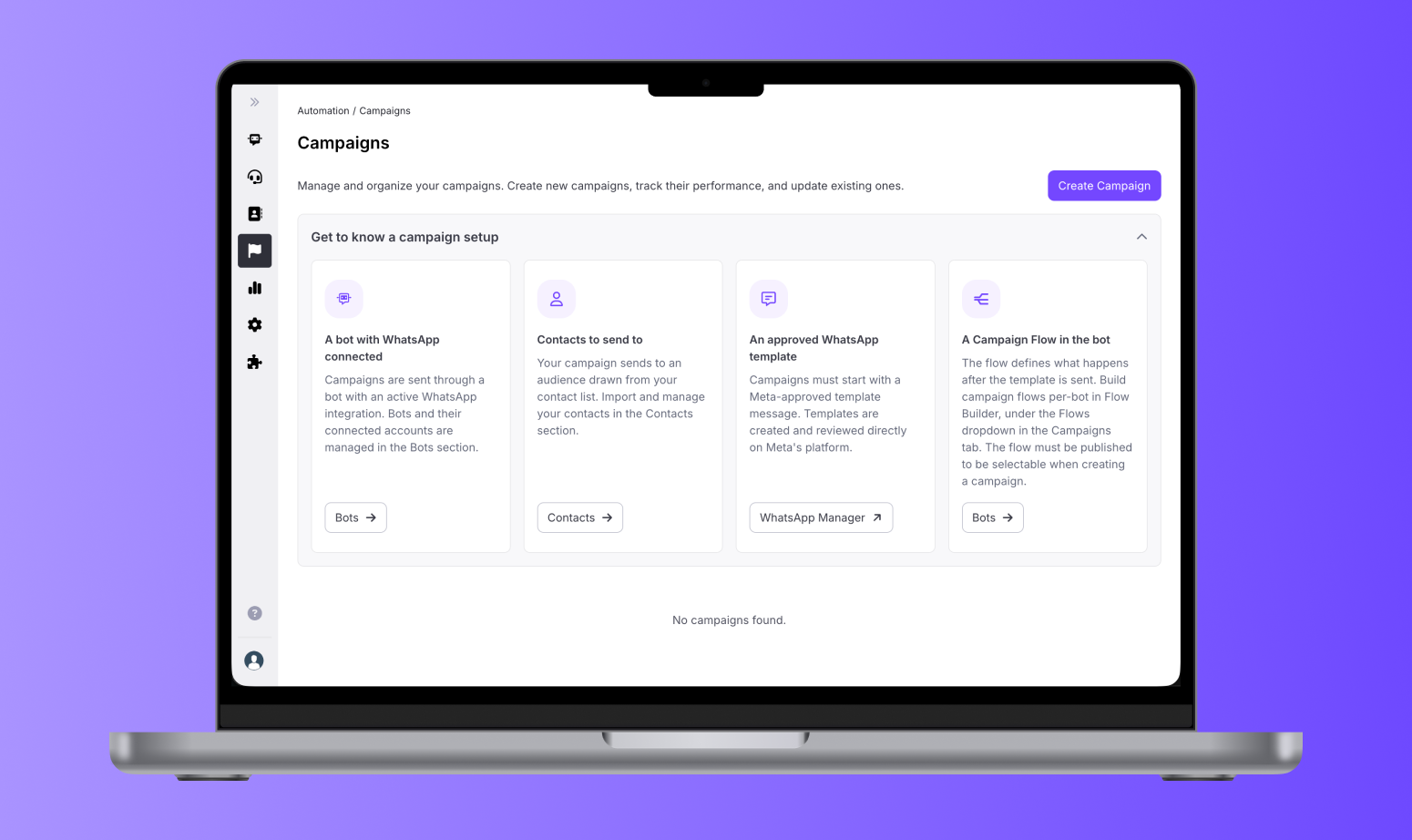
Una campaña necesita todo lo siguiente. Si falta algo, Campaigns te indica exactamente qué se necesita y te lleva directo a la zona de configuración correspondiente, y guarda tu progreso como borrador mientras tanto.
- Un bot con un canal de WhatsApp conectado
- Contactos importados para ese canal
- Una plantilla de WhatsApp aprobada por Meta
- Un Campaign Flow publicado
- Una audiencia de al menos un contacto
Crear una campaña
1. Abrir Campaigns
Ve a Campaigns y selecciona New Campaign. Si es tu primera campaña, revisa primero el checklist de configuración: repasa los requisitos previos anteriores.
2. Añadir lo básico
Introduce un título de campaña y luego elige el bot que enviará la campaña y el canal de WhatsApp conectado a él.
Si el bot no tiene canal de WhatsApp, selecciona Go to Bot para conectar uno. Tu campaña se guarda automáticamente como borrador para que puedas retomarla donde la dejaste.
3. Seleccionar un Campaign Flow
Elige el Campaign Flow que se ejecuta cuando un contacto recibe la campaña. Si aún no tienes uno:
- Selecciona Open bot in Flow Builder: Hubtype crea un flujo inicial con un nodo Flow Start y un nodo Template.
- Abre el nodo Template y selecciona una plantilla de WhatsApp aprobada.
- Construye y publica el resto del flujo.
Tu plantilla debe estar aprobada antes de poder usar el flujo.
4. Definir la audiencia
Por defecto, tu audiencia es cada contacto importado para el canal de WhatsApp seleccionado. Redúcela con filtros y observa cómo el recuento de audiencia se actualiza en tiempo real. Para todo el detalle sobre filtros y lógica AND, consulta "Segmentar la audiencia adecuada".
5. Elegir cuándo se activa la campaña
Según tu configuración, las campañas pueden iniciarse:
- On launch: cuando la lanzas manualmente.
- On drop-off: cuando un contacto alcanza la condición de drop-off configurada.
En las campañas on-launch, la audiencia se captura como una instantánea cuando la campaña se inicia. Los contactos añadidos o eliminados después no cambian esa ejecución.
6. Configurar la entrega
En las campañas on-launch, elige a qué velocidad se alcanza a los contactos elegibles:
- Send to everyone at once: procesa la audiencia tan rápido como permitan los límites del proveedor y de la plataforma.
- Send in batches: limita cuántos contactos se procesan por hora, usando una ventana móvil de 60 minutos. Úsalo para controlar el volumen de la campaña y no sobrecargar tu contact center si la campaña termina en un traspaso a un agente humano.
Las campañas on-event siguen sus propias reglas basadas en eventos.
7. Añadir contexto para el AI Agent (opcional)
Añade una nota breve que indique al bot para qué es la campaña. Si tienes un AI Agent configurado en tu bot, usa este contexto mientras se ejecuta el Campaign Flow, para que sus respuestas se mantengan alineadas con el mensaje. Por ejemplo:
"Esta campaña promociona nuestra colección de verano. Destaca el envío gratuito y las ventajas exclusivas para clientes VIP."
8. Revisar y guardar
Revisa el Summary de la campaña: título, canal, flujo, filtros de audiencia, trigger, fechas de inicio/fin, modo de entrega y contexto del AI Agent. Desde aquí puedes volver a un paso anterior o guardarla como borrador.
Borradores y configuración incompleta
Campaigns guarda tu progreso automáticamente. Si sales para configurar un bot, conectar un canal, crear un flujo o añadir una plantilla, tu trabajo se conserva como Draft. Vuelve a Campaigns, ábrelo desde la sección Drafts y continúa. Los borradores nunca se envían a los contactos.
¿Prefieres verlo paso a paso? En este vídeo te enseñamos cómo crear una campaña en Hubtype, desde la configuración inicial hasta dejarla lista para lanzar.
Encuentra todos los recursos que necesitas para configurar y enviar campañas en la sección de Engage de nuestro Help Center.
Preguntas frecuentes
¿Qué ocurre si salgo de la creación de la campaña? Tu progreso se guarda automáticamente como borrador; retómalo desde la sección Drafts cuando quieras.
¿Puedo lanzar sin una plantilla aprobada? No. El Campaign Flow debe usar una plantilla de WhatsApp aprobada antes de poder publicarse y lanzarse.
No puedo seleccionar un canal de WhatsApp, ¿por qué? El bot seleccionado no tiene un canal de WhatsApp conectado. Selecciona Go to Bot, ve a la pestaña Integrations, conecta uno y vuelve a tu borrador guardado.
No puedo seleccionar un Campaign Flow, ¿por qué? Necesitas un Campaign Flow publicado para ese bot. Crea uno en Flow Builder; debe incluir la configuración de la plantilla y estar publicado antes de poder seleccionarlo.
No veo ninguna plantilla aprobada, ¿por qué? Crea o aprueba tu plantilla en WhatsApp Manager. Debe estar aprobada antes de poder publicar el flujo.