
Flow Builder: Navegar a través del flujo
Puedes navegar por el flujo de la conversación de diferentes maneras.
A continuación, vemos una por una para que puedas elegir la que mejor se adapte a ti.
Haz clic y arrastra
Haz clic en el Flow Board en un área vacía y luego arrastra el flujo en la dirección en la que quieras moverlo.
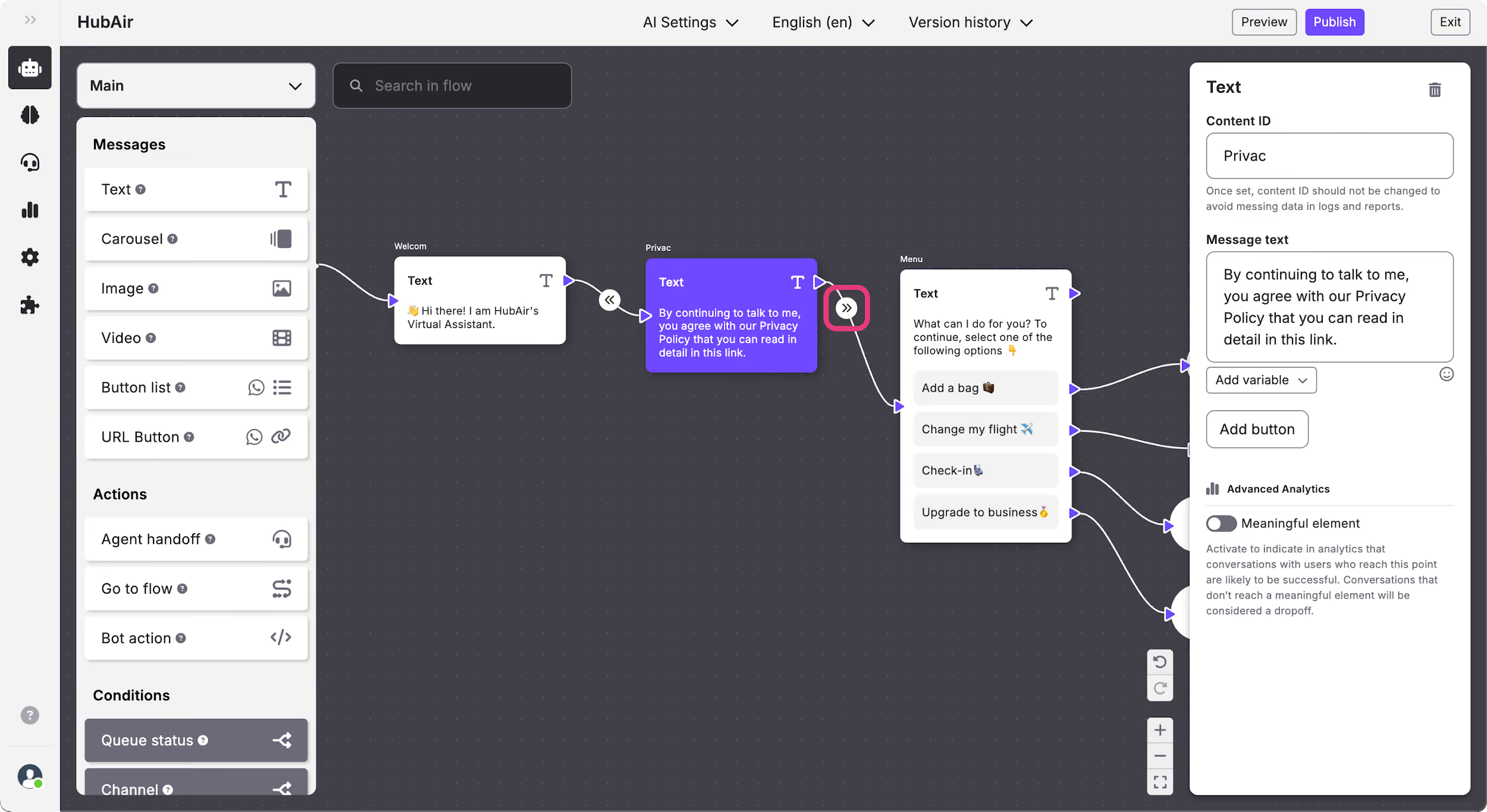
Botones de navegación rápida
Los botones de navegación rápida están incluidos en las conexiones entre elementos. Cuando selecciones un bloque de contenido, verás que en cada conexión aparece un botón redondo con flechas.
Si haces clic en este botón, verás los contenidos conectados anteriormente y a continuación.
Menú inferior derecho
Al acceder a Flow Builder, verás un pequeño menú en la esquina inferior derecha de la pantalla. A partir de este menú, podrás navegar por el flujo y visualizarlo fácilmente en su totalidad.
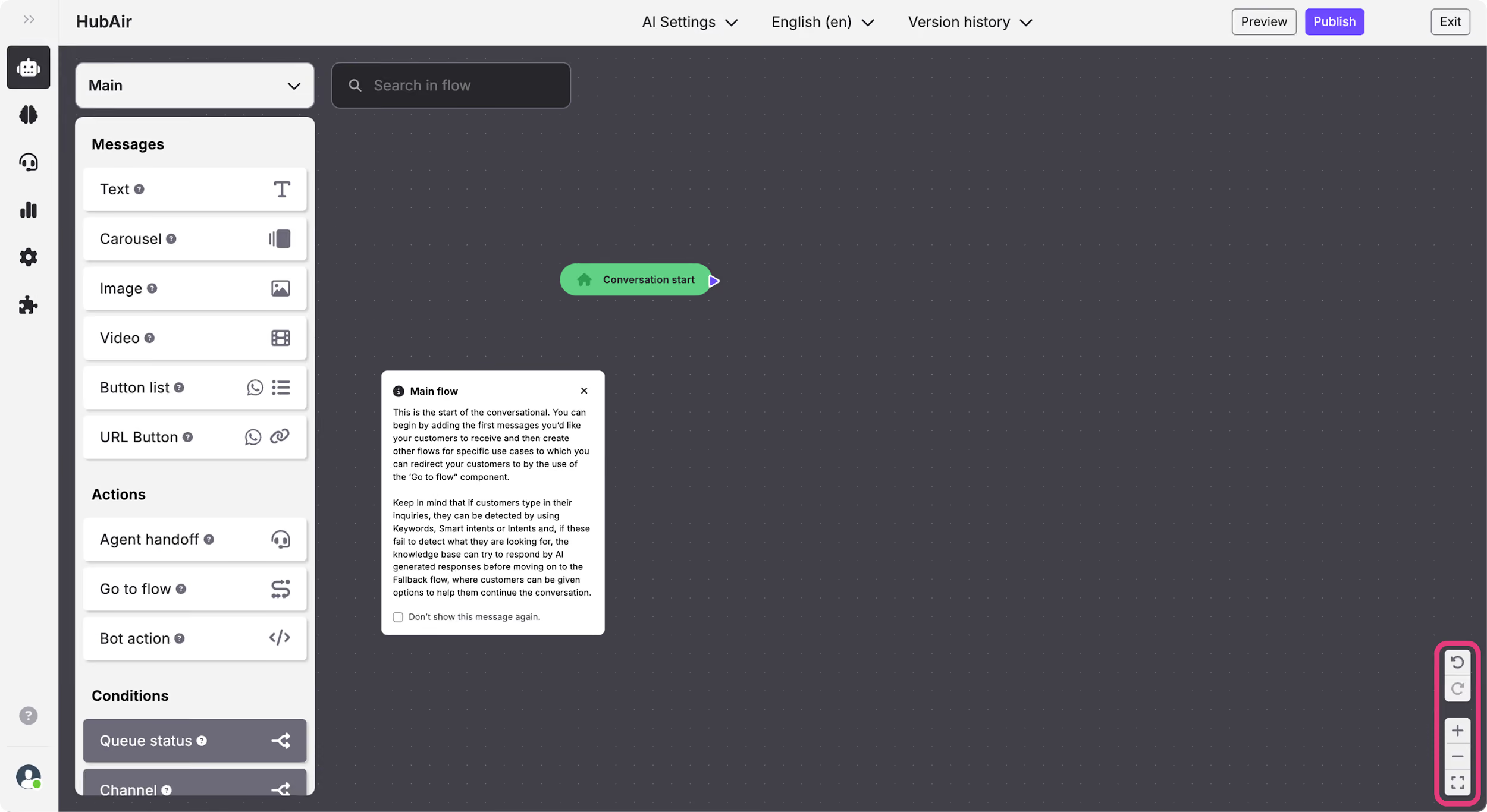
Este menú tiene 5 botones:
- Deshacer: deshace los cambios realizados. También se puede hacer con el teclado usando Comando+Z en iOS y Ctrl+Z en Windows.
- Rehacer: para rehacer los cambios que hayas deshecho. También puedes hacerlo con el teclado usando Comando+Mayúsculas+Z en iOS y Ctrl+Mayúsculas+Z en Windows.
- Acercar (+): para ampliar el flujo y ver los contenidos con más detalle.
- Alejar (-): para reducir el flujo y ver varios contenidos al mismo tiempo dentro del contexto del flujo conversacional.
- Vista general: para ver todo el flujo. Al utilizar este botón, se centrará el flujo de la conversación para que lo puedas ver todo a la vez.