
Base de conocimiento: ¿Qué es la base de conocimiento y cómo se utiliza?
¿Qué es?
La Knowledge Base es donde guardas la información que tu bot usa para responder a los clientes. Añades documentos y páginas web, como detalles de producto, preguntas frecuentes, horarios, políticas, envíos y devoluciones, o pasos para resolver un problema. Un Specialist usa las fuentes que seleccionas en su pestaña Knowledge. Cuando un cliente hace una pregunta, el Specialist busca en esas fuentes y usa el texto que coincide para escribir la respuesta.
Las respuestas solo son tan buenas como las fuentes. Mantenlas claras, exactas y al día.
Quién puede usarla
Solo un administrador de la organización puede abrir Automation y la Knowledge Base. Los agentes no añaden ni editan fuentes. Ven el resultado cuando el bot responde a un cliente.
¿Qué es una fuente de conocimiento?
Una fuente es un documento o una página web. Puedes añadir:
- Archivos PDF (.pdf)
- Documentos de Word (.docx)
- Archivos de Excel (.xlsx)
- Archivos de texto (.txt)
- Una página web, añadida como URL
Cada archivo puede pesar hasta 10 MB. Solo se procesa el texto. Las imágenes dentro de un archivo no se usan como respuestas.
Los archivos CSV no se aceptan al añadir una fuente.
Cómo funciona la base de conocimiento
- Añades archivos o URL en la base de conocimiento.
- Hubtype procesa el texto.
- Abres un Specialist y, en la pestaña Knowledge, eliges qué fuentes puede buscar.
- Cuando un cliente hace una pregunta, el Specialist busca en esas fuentes antes de responder.
- Usa solo las fuentes que añadiste en ese Specialist.
Las fuentes que no añades en el Specialist no se buscan.
Abrir la base de conocimiento
- Inicia sesión en el panel de Hubtype.
- Abre Automation en la navegación de la izquierda.
- Selecciona Knowledge Base.
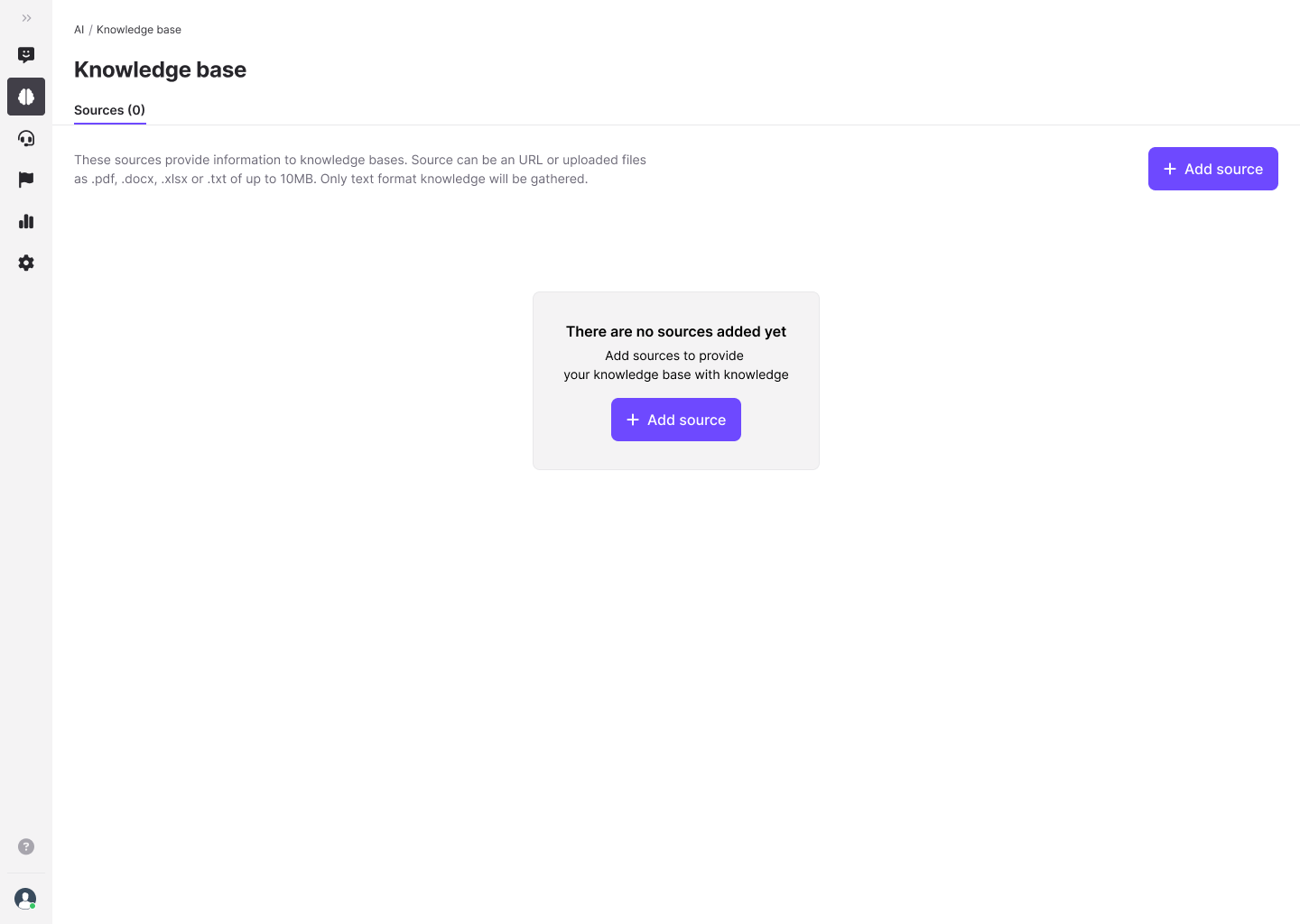
La página se abre en la pestaña Sources. Si todavía no se ha añadido nada, verás There are no sources added yet, con la descripción Add sources to provide your knowledge base with knowledge, y un botón Add source.
Qué puedes hacer
- Añadir un archivo o una URL.
- Usar Search para encontrar una fuente.
- Filtrar con Type (File o URL) y, en las fuentes URL, con Country. Apply aplica el filtro. Clear filters lo quita.
- Cambiar Ordering: Last updated first, Last updated last, Alphabetically ordered o Reverse alphabetically ordered.
- Renombrar una fuente, sustituir un archivo, o editar y sincronizar una URL.
- Abrir Version history y Show extracted chunks.
- Abrir una URL o descargar un archivo.
- Eliminar una fuente.
- Ejecutar Test query.
Si una búsqueda o un filtro no encuentra nada, la página dice No matches found.
Probar una consulta
Test query muestra qué fragmentos de tus fuentes coinciden con una pregunta, antes de añadir esas fuentes a un Specialist.
- Abre Automation y después Knowledge Base.
- Haz clic en Test query.
- Escribe la pregunta en Query. El ejemplo del campo es e.g. What are your opening hours?
- En Sources to query from, elige las fuentes. Haz clic en Apply.
- Define # of chunks. Puedes recuperar de 1 a 20. El valor por defecto es 5.
- Haz clic en Test.
La ventana explica: Preview how your knowledge base answers questions by viewing the specific data chunks retrieved for your query against selected sources.
Los resultados se etiquetan como Results, con el número de fragmentos. Reset borra la pregunta y devuelve el número de fragmentos a 5. La indicación de Reset es Reset to default values.
Si todavía no hay fuentes, la ventana dice: Add at least one source to the knowledge base to test queries. Si haces clic en Test con la pregunta vacía, dice Please enter a query. Si no hay ninguna fuente seleccionada, dice Please select at least one source.
Usar las fuentes con un Specialist
El Specialist usa la base de conocimiento directamente. Eliges sus fuentes en la pestaña Knowledge.
- Abre el bot en Flow Builder.
- Abre el Specialist.
- Abre la pestaña Knowledge.
- Haz clic en Add sources.
- Usa Search sources para encontrar una fuente.
- Selecciona las fuentes que debe usar este Specialist.
- Haz clic en Add.
Cuando hay al menos una fuente seleccionada, el Specialist consulta esas fuentes antes de escribir la respuesta. Un Specialist de envíos debe usar fuentes de envíos. Un Specialist de devoluciones debe usar fuentes de devoluciones.
Si Add sources no se puede usar, el tooltip dice: Update the bot's code to add sources. Actualiza el código del bot y vuelve a abrir el Specialist.
Si una fuente se ha eliminado, la lista muestra This source no longer exists, y el Specialist indica Source no longer exists. Quítala y añade una fuente que siga disponible.
La configuración completa del Specialist está en Agentes de IA: Configura un agente especializado.
Flujo de trabajo recomendado
- Prepara material de origen claro.
- Añade los archivos o las URL.
- Espera a que termine el procesamiento.
- Usa Test query para comprobar qué se recupera.
- Añade esas fuentes en la pestaña Knowledge del Specialist.
- Escribe las instrucciones del Specialist para que responda solo desde esas fuentes.
- Prueba el Specialist con preguntas que haría un cliente.